Visual Studio Code adalah integrated development environment (IDE) yang bisa dipakai untuk banyak bahasa program seperti C++, C#, Python, dan lain lain. Bahasa C++ lebih mudah dipakai di Linux karena sudah terpasang compilernya GNU Compiler Collection (GCC), Untuk windows kita perlu menginstallnya sendiri.
Agar dapat memakai C++ di Visual Studio Code di Windows kita harus (Petunjuk lengkap bisa dilihat di sini) :
Install extension C++ di Visual Studio Code pada icon Activity bar atau pakai keyboard shortcut (Ctrl+Shift+X). Pilih C++ dan install
Cek apakah sudah ada compiler di Visual Studio Code, pada Integrated Terminal keyboard short cut (Ctrl+) dan run compiler.
kalau n ggak ada install MinGW-w64 via MSYS2, download file yang ada di sana. Simpan di folder. Run MSYS2.
run pacman -Syu
Run "MSYS2 MSYS" from Start menu.
install mingw-w64 GCC dengan perintah: (pacman -S --needed base-devel mingw-w64-x86_64-toolchain).

Kita bisa melihat yang mana yang mau diinstall. Untuk c++ ambil yang ke 3. tapi ternyata semuanya perlu.. jadi install semua saja.

ternyata error. Kadang kalau internet koneksi lambat, kita nggak bisa install semua sekaligus, tapi harus satu persatu.. dan itu berhasil.
Setelah di Install, kita bisa ikuti perintah dari https://code.visualstudio.com/docs/languages/cpp yaitu:
di Windows setting :
Edit environment variables
Pilih Path edit di User Variables
Tambah baru (New) ke folder path Mingw ke sistem( \mingw64\bin)
Kalau pake Mysys2 pathnya: C:\msys64\mingw64\bin.
Ok, buka ilang windows console untuk melihat path baru
Kita bisa juga install MinGW di https://sourceforge.net/projects/mingw/ atau https://osdn.net/projects/mingw/.
Tapi kalau sudah diinstall kita perlu menambahkan sedikit script pada file json di Visual Studio Code pada task dan launch json. Seperti ini:
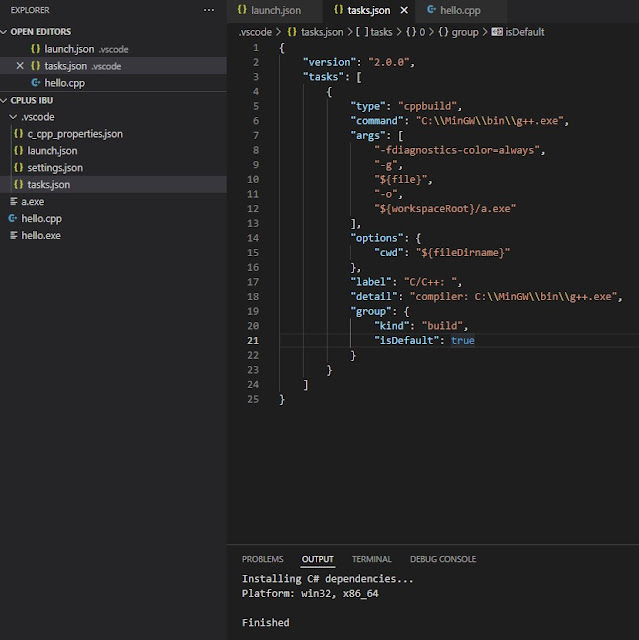
dan ini:

kalau masih belum bisa juga, kita bisa compile secara manual di viscode denagn script:


