|
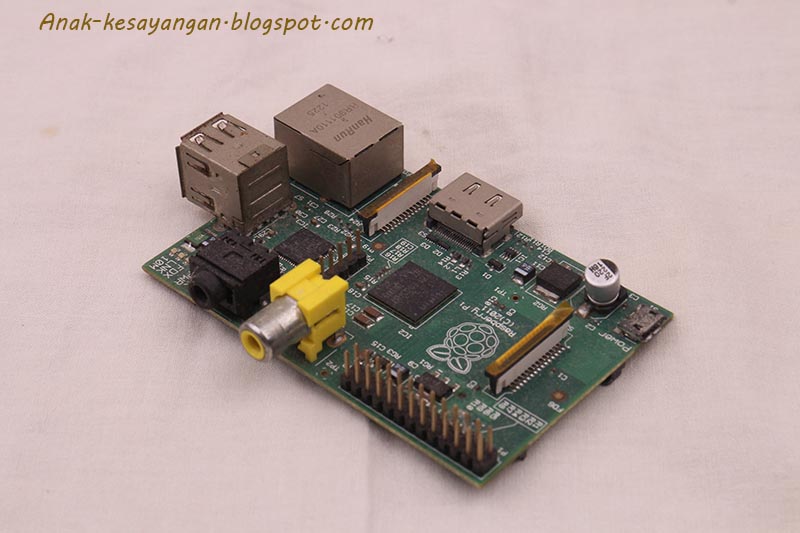
| Raspberry pi berbagai versi |
|
Walaupun laptop sudah cukup populer, tapi komputer pribadi (PC, Personal Computer) masih tetap digunakan banyak orang. Mengapa? karena harganya jauh lebih murah daripada laptop. Selain itu komputer pribadi bisa di bongkar pasang dan ditambah kurang sesuai dengan anggaran kita. Namun belum semua orang dapat menggunakan komputer pribadi karena sebetulnya harganya masih relatif mahal bagi beberapa kalangan.
Sebagi solusi, kita dapat menggunakan Raspberry Pi sebagai komputer. Dengan Raspberry Pi kita dapat menginstall beberapa program untuk mengetik, menyimpan file dalam SD Card, membuat program sederhana, menggunakan internet, menghubungkan komputer dengan microprocessor, membuat robot dengan kendali, dan lain lain.
Ada beberapa versi Raspberry Pi yang dapat digunakan, (silahkan lihat di tokopedia) semakin baru, kemampuan dan kapasitas memorinya akan semakin besar. Sampai saat ini Raspberry Pi terbaru adalah Raspberry Pi 4 dengan memori 8 Giga.
Raspberry Pi menggunakan sistem operasi Linux yang sedikit berbeda dengan windows. Walaupun berbeda, tapi program yang dapat diinstall relatif sama seperti: program untuk mengetik dan cetak, membaca buku elektronik, melihat gambar, membuat tabel dan grafik perhitungan, membuka internet, bermain game, kalkulator, membuat program, dan lain lain.
Beberapa program Machine Learning, Video Editor atau gambar 3D bisa dibuka di Raspberry Pi namun kecepatannya lambat karena program tersebut menggunakan banyak CPU.
Berbagai Versi Raspberry Pi


Setiap Raspberry pi memiliki GPIO(General-purpose input/output). Jadi Raspberry Pi tidak hanya digunakan untuk komputer saja, tapi dapat dipakai sebagai alat kendali mesin dan sensor. GPIO ini bisa dipakai untuk membuat rangkaian sederhana yang bisa diprogram. Ada beberapa komponen yang bisa dipasang:
- Tombol, raspberry pi bisa mendeteksi apakah sebuah tombol sedang ditekan atau tidak.
- LED, raspberry pi bisa menyalakan/mematikan lampu LED.
- Servo motor, raspberry pi bisa memutar motor servo.
- Membuat kendali yang digerakkan dengan sensor cahaya
- Mengetahui kondisi sesuatu dan mendokumentasikannya dalam memori.
 |
Posisi GPIO
|
Raspberry Pi terdiri dari beberapa versi, dari Raspberry Pi 1
yang RAM-nya hanya 512 MB hingga Raspberry Pi 4 yang RAM-nya mencapai 8GB, selain itu, kecepatan CPU-nya juga bertambah cepat, dari 0.7GHz hingga 1.5GHz.
Agar penggunaan-nya aman, pengguna Raspberry pi biasanya menggunakan casing.
 |
| Casing bagian atas |
 |
Deskripsi kabel pada Raspberry Pi
|
(1) power supply
(2) HDMI
(3) HDMI
(4) audio
Cara membuka casing-nya mudah, lepas sekrup berikut:
 |
Casing bagian bawah
|
Raspberry pi 1 Model B
Spesifikasi:
- colokan HDMI: 1
- colokan USB: 2
- tanggal produksi pertama: Februari 2012
- kapasitas RAM: 512MB
- kecepatan CPU: 0.7GHz
- power input: 5V 2A
 |
Perspektif Raspberry Pi 1
|
 |
| Tampak Atas Raspberry Pi1 |
Raspberry pi 2 Model B
Spesifikasi:
- colokan HDMI: 1
- colokan USB: 4
- tanggal produksi pertama: February 2015
- kapasitas RAM: 1 GiB
- kecepatan CPU: 0.9GHz
- power input: 5V 2A
 |
| Perspektif Raspberry Pi 2 |
 |
| Tampak atas Raspberry Pi 2 | |
Raspberry pi 3 Model B
Spesifikasi:
- colokan HDMI: 1
- colokan USB: 4
- tanggal produksi pertama: Februari 2016
- kapasitas RAM: 1GiB
- kecepatan CPU: 1.2 GHz
- power input: 5V 2A
 |
| Perspektif Raspberry Pi3 |
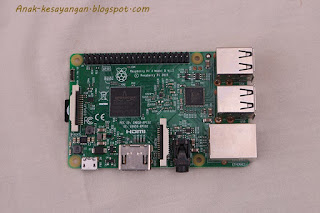 |
| Tampak atas raspberry Pi3 | |
Raspberry pi 4 Model B
Spesifikasi:
- colokan HDMI: 2 (mini HDMI)
- colokan USB: 4
- tanggal produksi pertama: Juni 2019
- kapasitas RAM: 2-8GiB
- kecepatan CPU: 1.5 GHz
- power input: 5V 3A
 |
| Perspektif Raspberry Pi 4 |
 |
| Tampak atas raspberry Pi 4 |
Penggunaan Raspberry Pi
Selain komputer Raspberry Pi, kita membutuhkan keyboard, mouse dan monitor untuk komputer pribadi ini agar dapat bekerja dengan baik.

Semua keyboard dan mouse dapat digunakan dengan Raspberry Pi, sementara untuk monitor kita bisa menggunakan monitor yang ada colokan HDMI-nya.
Sebelum kabelnya dipasang, kita perlu menginstall Raspberry Pi di Sd Card nya agar dapat berjalan dengan sistem operasi Linux pada Desktop. Setelah itu baru kita dapat memasang kabel-kabel komputer ini. Setelah dipakai dan sistem operasi sudah berjalan, kita dapat menambahkan program lain yang dapat beroperasi pada sistem Linux.
 |
Raspberry Pi versi 4 yang dipakai di rumah
|
Testimoni:
Komputer mini seperti ini dipakai oleh anak-anak di rumah untuk belajar. Ini adalah testimoni dari penggunanya:
Saya menggunakan komputer ini dengan:
- Program untuk memprogram sesuatu seperti Python dan Scratch.
 |
Screenshot program IDLE Python 3
|
- Internet dengan chromium (kurang lebih seperti versi google chrome yang lebih lama)
 |
| Screenshot program Chromium |
- Program untuk mengetik yaitu Libre Office
 |
| Screenshot program Libre Office |
- Program untuk membaca yaitu qpdfview
 |
| Screenshot program qpdfview |
- Program untuk menggambar yaitu Inkscape dan Pinta
 |
Screenshot program inkscape
|
- Program lain adalah Wolfram Mathematica yang digunakan untuk menggambar fungsi grafik matematis, menggambar benda 3d secara terukur, dan lain lain.
 |
| Screenshot program Wolfram Mathematica |
Hampir semua program yang saya pakai lebih lambat dari komputer biasa, tapi tidak semua berjalan lambat. Yang tidak terlalu lambat adalah:
- Python Shell
- Pinta
- Arduino Uno
- Text Editor
- Terminal Emulator
- Task Manager
Biasanya program yang lambat itu yang menampilkan grafik dan 3d yang agak rumit atau program untuk mengetik dan membaca seperti:
- Inkscape
- Wolfram Matematica
- Libre Office
- Video Editor
- Pdf Reader
Baca Juga: