Kamis, 15 Oktober 2020

Unity Platformer Tutorial [Part 2]


Ini adalah tutorial lanjutan dari part 1. Di tutorial part 2 ini, kamu akan membuat player melompat, menggerakkan camera, dan membuat sebuah prefab.

Tutorial part 2 ini memerlukan waktu minimal 30 menit.

Membuat Player Melompat

Kamu bisa mencoba untuk membuat player melompat dengan cara yang sama seperti kita menggerakkan player ke kiri dan ke kanan:
 
Script ini tidak akan digunakan

Script diatas dapat membuat player melompat, tapi script itu membolehkan player untuk terbang.
Player jadi bisa terbang, karena selama kamu menekan tombol panah atas (up arrow), ia akan men-set velocity y menjadi 7.
Harusnya, player hanya bisa melompat kalau sedang menyentuh tanah.
Jadi pseudocode dari script yang akan kita tambahkan adalah:
Kalau tombol panah atas sedang ditekan dan player sedang menyentuh tanah, maka ubah nilai velocity y menjadi 7.
Tetapi bagaimana kita mengecek kalau player sedang menyentuh tanah?
Untuk melakukan itu, kita akan membuat sebuah "sensor" yang mengikuti player, seperti berikut:

Sensor diletakkan dibawah player
Sensor ini tidak akan terlihat.

Mulailah dengan membuat sebuah GameObject kosong (Hierarchy -> Create -> Create Empty) bernama "player ground sensor".
Kemudian buatlah sebuah script untuk sensor ini bernama "FollowPlayer". Script ini akan membuat sensor itu mengikuti si player:

FollowPlayer.cs

Kemudian, ubah nilai y Offset dari komponen Follow Player (Script) dari "player ground sensor" menjadi -0.5, supaya sensor tidak mengikuti pivot/center (tengah) si player, tetapi 0.5 unit dibawahnya.

Posisi sensor = Posisi player - 0.5
Sekarang, sensor sudah ada, dan sudah mengikuti si player.
Yang kurang adalah scriptnya yang mengecek kalau player sedang menyentuh tanah atau tidak. Kita hanya perlu mengubah script Player.cs saja.

Mulailah dengan mendeklarasi variabel-variabel seperti berikut (ke script Player.cs):


groundSensor adalah sebuah variabel yang akan diisi menjadi sebuah sensor yang akan kita buat nanti.
groundSensorRadius adalah ukuran radius si sensor dengan nilai standar 0.1f.
jumpforce adalah tenaga untuk melompat dengan nilai standar 7.
whatIsGround adalah sebuah variabel yang akan diisi dengan layer "Ground" nanti.

Layer player adalah Default

Nanti, layer "ground" dan "ground grass" akan diubah menjadi sebuah layer baru yang dinamai "Ground".

onGround adalah sebuah variabel bertipe boolean, yang nanti akan kita atur supaya nilainya menjadi true ketika sensor sedang menyentuh tanah, dan false ketika sensor tidak menyentuh tanah.

Sekarang, kita akan mengubah fungsi Update () di script Player.cs menjadi seperti berikut:


Penjelasan Script

if (Input.GetKey (KeyCode.UpArrow) && onGround) {
If Statement ini menjadi true kalau tombol panah atas sedang ditekan dan player sedang menyentuh tanah.

onGround = Physics2D.OverlapCircle (groundSensor.position,  groundSensorRadius, whatIsGround);
Baris kode ini mengubah nilai onGround menjadi true kalau si sensor sedang menyentuh sebuah GameObject yang layernya adalah whatIsGround, dan false kalau sensor tidak menyentuh sebuah GameObject yang layernya adalah whatIsGround.

Sekarang, kita perlu mengubah layer "ground" dan "ground grass" menjadi Ground.
Sebelum itu, kita perlu membuat layer baru. Klik sebuah GameObject dan klik Layer -> Add Layer..., kemudian tambahkan sebuah layer bernama "Ground", seperti ini:

Membuat sebuah Layer "Ground"
Ubah layer "ground" dan "ground grass" dari "Default" menjadi "Ground" seperti ini:


Sekarang, di Unity, ubah komponen Player (Script) dari GameObject player menjadi seperti ini:


(drag-and-drop si sensor dari bagian Hierarchy ke variabel Ground Sensor)

Selesai! Mestinya si player sudah bisa melompat.

Menggerakkan Camera

Bagaimana caranya untuk menggerakkan camera supaya camera mengikuti player?
Caranya sangat mudah, tambahkan script FollowPlayer ke Main Camera.
Mestinya Camera akan mengikuti player ketika game di play, tetapi camera akan berubah menjadi langit semua, seperti ini:


Ini terjadi karena posisi z Main Camera adalah 0, yang harusnya adalah -10.
Kita harus mengubah script FollowPlayer.cs menjadi seperti ini:

FollowPlayer.cs

Kita menambahkan sebuah variabel publik zOffset dan mengubah Vector2 menjadi Vector3.

Setelah itu ubah nilai z Offset dari komponen Follow Player (Script) dari Main Camera menjadi -10. Sekarang, mestinya Camera sudah mengikuti player dengan benar.

Membuat Prefab Untuk Platform

Sebuah prefab adalah sebuah GameObject dengan properti yang telah ditentukan. Kamu bisa men-drag sebuah prefab ke bagian Hierarchy seperti kamu telah men-drag sebuah sprite ke bagian Hierarchy, tetapi mereka akan memiliki semua komponen dan nilai yang sudah jadi.

Kamu bisa membuat sebuah prefab dengan men-drag sebuah GameObject dari bagian Hierarchy ke bagian Projects.
Kamu juga bisa mengubah sebuah prefab seperti kamu mengubah sebuah GameObject, tetapi bedanya adalah semua GameObject yang mengikuti si prefab ini juga akan berubah. Ini adalah kelebihan prefab dari GameObject biasa.

Buatlah sebuah folder bernama "Prefabs" (di bagian Projects).
Kemudian, buatlah sebuah prefab untuk "ground" dan "ground grass" seperti berikut:


Seperti yang kamu lihat di atas, GameObject yang men-referensikan sebuah prefab warnanya menjadi biru. Tapi ground (1), ground (2), dll warnanya belum biru.
Yang harus kamu lakukan adalah menghapus semua GameObject yang belum men-referensikan sebuah prefab, seperti ini:


Setelah itu kamu bisa membuat level lagi dengan mengopi atau menduplikat blok-blok itu.

Selanjutnya silahkan lanjutkan ke part 3!


Jumat, 02 Oktober 2020

Aplikasi Belajar Masjid dan Pasar Bebas Unduh


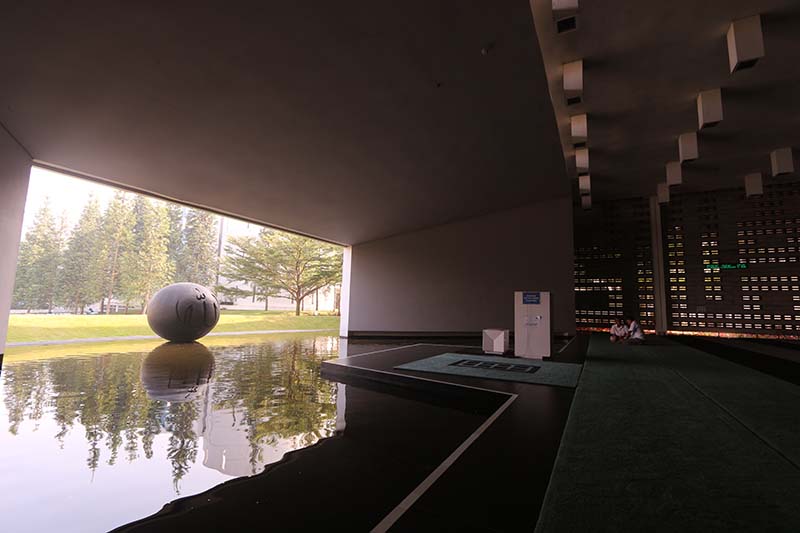
Masjid Al Irsyad Kota Baru Parahyangan Bandung


Ini adalah sebagian cerita pengalaman anak anak di rumah membuat aplikasi Android mengenai Mesjid dan Pasar. Aplikasi "Mengenal Masjid di Indonesia" bercerita tentang beberapa Masjid-masjid yang ada di Indonesia, sejarah perkembangan Masjid dan permainan. Aplikasi ini adalah salah satu aplikasi yang terpilih menjadi Finalis kategori Pelajar pada ajang Lomba Membuat Aplikasi yang diselenggarakan oleh BPMPK Kemdikbud pada tahun 2018. Waktu itu si pembuat lomba masih berusia 14 tahun. 

Setahun setelahnya Aplikasi "Pasar Rakyat" dibuat dan terpilih menjadi Finalis kategori Pelajar pada ajang Lomba Membuat Aplikasi yang diselenggarakan oleh BPMPK Kemdikbud pada tahun 2019. 

Masjid dan pasar ini adalah suatu studi yang cukup lama dan 'agak ambisius' karena kami ingin mengupas tuntas semua hal yang berhubungan dengan Masjid dan Pasar di Indonesia. Banyak sekali studi literatur dan studi lapangan yang dibuat. Suatu hal yang mungkin  masih sulit untuk dilakukan oleh anak tingkat SMP. Apalagi setelah itu informasi tersebut harus dikemas dalam bentuk aplikasi Android yang dapat dijalankan di HP. Ternyata memang sampai aplikasi selesai, kami masih belum bisa menyelesaikan materi tentang Masjid dan Pasar yang sangat banyak dan luas ini. 

Tulisan di bawah ini adalah cerita seputar belajar mengenal Masjid dan Pasar oleh anak anak HomeSchooling di rumah.

Persamaan dan Perbedaan Masjid dan Pasar

Bicara tentang Masjid dan Pasar tidak akan ada habisnya.. hampir di seluruh tempat akan ada Masjid dan Pasar. Ketika sedang jalan jalan, bertamu atau pindah ke tempat baru, tempat ini adalah salah satu tempat yang sering dicari. Walaupun Masjid dan Pasar ada di mana mana, tapi wujud fisik Masjid dan Pasar di setiap tempat hampir tidak ada yang sama. 

Masjid adalah tempat ibadah umat Islam yang sebetulnya sangat banyak aturan. Contohnya ada beberapa makhluk yang dilarang untuk masuk ke dalam Masjid, Masjid juga harus dijaga kebersihan dan kesuciannya terutama dari kotoran dan najis, Masjid memiliki arah menghadap kiblat sesuai dengan arah shalat Umat Islam, dan lain lain. Namun terlepas dari banyaknya aturan yang perlu diikuti, tetap saja Masjid menjadi tempat yang relatif banyak dikunjungi. Uniknya, di setiap tempat terutama di Indonesia, bangunan Masjid memiliki ciri khas tersendiri. Secara umum, bentuk Masjid di Indonesia relatif tidak ada yang sama persis. Banyak sekali bangunan Masjid yang unik dan menjadi ciri dari suatu tempat contohnya Masjid Istiqlal yang ada di DKI Jakarta, Masjid Kudus di Jawa tengah, Masjid Salman di Jawa Barat, dan lain lain.

Berbeda lagi dengan Pasar. Pasar lebih bebas, tidak memiliki aturan sebanyak Masjid. Membuat Pasar lebih sederhana dari membangun Masjid. Cukup sediakan tanah lapang dan tempat untuk berjualan di daerah yang banyak dikunjungi orang. Maka Pasar akan tumbuh secara organik. Yang sulit justru mengendalikan pertumbuhan Pasar. Semakin banyak pedagang dan pembeli dalam suatu tempat, tentu saja dibutuhkan semakin banyak aturan. Ketika ini terjadi muncullah suatu kesadaran bahwa Pasar adalah tempat publik yang perlu dijaga bersama sama melalui aturan.  Aturan yang ada dalam Pasar dibuat untuk meningkatkan kenyamanan interaksi antara penjual dan pembeli seperti menjaga kebersihan, keamanan, dan lain lain. Sekarang Pasar diatur oleh Pemerintah Daerah sehingga pertumbuhannya terus dikendalikan walaupun masih ada pasar yang terjadi secara informal dari kaki lima dan pedagang asongan. 


Pintu Masuk Pasar Cihapit Bandung

Jualan Ayam
Payung sebagai elemen dekoratif

Belajar tentang Masjid dan Pasar

Karena Masjid dan Pasar ini adalah topik yang dapat dipelajari dari berbagai sudut pandang baik budaya, sosial, aturan dan hukum serta arsitektur, kedua topik ini saya pilih  sebagai bahan belajar di rumah. Kami  melakukan studi lapangan dengan jalan jalan ke Masjid dan Pasar, memotret dan mencoba untuk berbelanja di Pasar. Studi lain dilakukan melalui buku dan internet. Pasar adalah topik pelajaran IPS tingkat SMP sementara Masjid, saya belum menemukannya dalam buku pelajaran. Sejarah perkembangan Masjid dan Pasar kami temukan dari Internet. Sebetulnya untuk Masjid, dulu ada buku dan CD Masjid 2000 yang dibuat oleh mahasiswa (sekarang sebagian besar sudah jadi Arsitek, Tokoh masyarakat dan Pengajar)  jurusan Arsitektur yang membahas tentang sejarah, filosofi dan tehnik membangun Masjid di Indonesia. di sana kita dapat melihat foto, gambar dan konsep serta sejarah Masjid. Ada juga animasi 3D yang dapat bergerak untuk melihat interior Masjid (zaman itu animasi masih langka dan terbatas, jadi karya ini sangat luar biasa di zamannya). Sayangnya setelah sekian lama mencari CD dan bukunya, kami tidak dapat menemukannya. Hanya link kosong di sini yang masih bersisa.

Hasil belajar Masjid dan Pasar ini dituangkan ke dalam sebuah aplikasi Android oleh anak saya yang  kedua. Isinya berbentuk uraian, tinjauan sejarah dan gim. Karya pertamanya adalah Mengenal Masjid  Indonesia. Sungguh masih sangat terbatas dan masih jauh sekali dari Masjid 2000. Waktu itu anak saya masih berusia 14 tahun dan dia mengerjakannya sendirian. 

Halaman Muka Mengenal Masjid Indonesia


Gim Menyusun Gambar Masjid


Karya keduanya,  Pasar Rakyat dibuat pada tahun 2019. Karya ini dibuat ketika sang anak dalam keadaan sakit, dan kami harus bolak balik ke dokter mencari sebab penyakitnya, namun aplikasi masih dapat diselesaikannya dibantu salah seorang adiknya. 

Halaman Muka Pasar Rakyat
Cerita Jual Beli


Permintaan dan Barang
Distribusi Barang dari Pasar
Pengaturan barang di Pasar


Sejarah Pasar


Pasar Unik di Indonesia

Alhamdulillah kedua karyanya terpilih sebagai finalis dalam lomba Mobile Application yang diselenggarakan oleh Kemdikbud kategori pelajar pada tahun 2018 dan 2019.

Pandemi

Masjid dan Pasar adalah tempat yang sering kami kunjungi dan itu tidak terjadi setelah pandemi. Ada banyak protokol ketat yang berlaku di Masjid yang menyebabkan kami memilih untuk beribadah di rumah saja. Sementara kalau ke pasar, terus terang kami merasa lebih banyak resiko yang akan didapat dan tidak sebanding dengan hasil yang kami dapat dari pasar. Jadi kami memilh belanja "on line" saja dan mengandalkan tukang sayur yang masih setia berjualan dari rumah ke rumah. 

Terus terang saya masih rindu dengan bangunan Masjid yang indah, luas dan megah dengan permainan lampu terang dan gelap, mural, atap dan jendela yang berbeda dari bangunan rumah, serta sudut sudut dan terasnya tempat muslimah dapat bersembunyi atau berdiskusi tentang agama. 

Mihrab Masjid Al Irsyad


Selasar Masjid


Sudut Berkesan

Sedikit melegakan karena kami masih dapat mendengar suara adzan dan shalawat dari Mesjid dekat rumah, walau kadang suaranya terlalu keras, semoga tidak ada yang terganggu... (apakah perlu menggalang dana untuk mengadakan pengeras suara yang nyaman di kuping? ini hanya celoteh saja ya..). Salut untuk penjaga masjid dan pengurusnya yang masih bersusah payah menghidupkan Masjid dan harus tetap menjaga diri agar tidak terjangkit penyakit....Semoga pandemi ini segera berakhir. Syukurlah masih terus dapat beribadah, dan berbelanja tanpa pergi ke Masjid dan ke Pasar.

Masjid dan Pasar, walau sekarang jauh dari pandangan, selalu ada dalam ingatan kami....

Kamis, 03 September 2020

Belajar Bilangan Kelipatan Anak SD (Bebas Unduh Lembar Aktivitas)

Salah satu pelajaran Matematika yang diajarkan di SD adalah  materi bilangan, diantaranya : penjumlahan dan pengurangan, perkalian dan pembagian. Materi ini cukup sering dipakai dalam kegiatan sehari hari seperti dalam jual beli dan lain lain. 

Belajar Berhitung Penjumlahan dan Pengurangan

Ada banyak variasi yang dapat dilakukan ketika belajar operasi penjumlahan dan pengurangan seperti: melakukan pengelompokan, melihat pola bilangan, menggunakan model, membuat cara grafis, menggunakan alat ukur sederhana, melakukan eksperimen, bahkan mencoba menerapkan perhitungan dalam kegiatan sehari hari. Cara ini akan dibahas lebih lanjut pada kesempatan yang lain. 

Belajar Berhitung Perkalian dan Pembagian

Hal yang sama ketika belajar tentang perkalian dan pembagian. Ada banyak cara belajar yang dilakukan utuk belajar perkalian selain menghafal seperti metoda menggunakan jari, melihat pola, pengelompokan, penjumlahan berurut, dan lain lain.  Cara ini akan dibahas lebih lanjut pada kesempatan yang lain. 

Belajar Bilangan Kelipatan

Setelah berlatih dengan perkalian dan pembagian, kita akan berlatih dengan bilangan kelipatan. Materi ini akan digunakan untuk materi selanjutnya yaitu FPB (Faktor Persekutuan Terbesar) dan KPK (Kelipatan Persekutuan Terkecil), setelah itu kita akan lebih mudah mengerjakan soal matematika lain seperti pecahan, deret, aljabar, dan lain lain. 

Contoh Kegiatan Belajar Bilangan Kelipatan

Beberapa kegiatan untuk mempelajari bilangan kelipatan yang dapat dilakukan adalah:

1. Melakukan penjumlahan berulang dengan kelipatan yang sama dalam bentuk perhitungan dan grafis. 

Untuk anak TK dan SD bisa dengan membuat gambar kodok dan kelinci melompat jumlah lompatan berbeda dan mencari titik temunya.

2. Mencari bilangan prima dengan membuat saringan erastothenes. Membuang semua bilangan yang bukan prima secara satu persatu. Warna warna bilangan kelipatan yang berbeda membuat soal ini menjadi lebih menarik.

3. Mengerjakan soal cerita yang mengaplikasikan bilangan kelipatan seperti: berapa lama lagi kedua lampu akan berkedip? berapa jumlah kacang dan telur yang dapat masuk dalam kantong? Di mana kancil dan kangguru akan bertemu? dan lain lain

4. Menerapkan perhitungan bilangan kelipatan dalam kehidupan sehari hari misalnya dalam menghitung jatah makan setiap hari, belanja keperluan selama satu bulan, membuat goody bag, bermain pasar pasaran, dan lain lain. 

5. Dengan game aplikasi. Ada banyak pilihan game untuk anak, pilihlah yang bermanfaat.

Game Aplikasi Bilangan Kelipatan

Salah satu game aplikasi yang pernah dicoba oleh anak anak saya pada tingkat SD yang sedang belajar bilangan kelipatan adalah game yang dibuat oleh si Sulung, kurang lebih 3 tahun yang lalu. Namanya Kelip Lebah. Game ini juga dibuat untuk mengikuti Lomba Aplikasi Mobile Ki Hajar yang diselenggarakan oleh Kementrian Pendidikan dan Kebudayaan pada tahun 2017 yang lalu dan aplikasi ini terpilih dalam kategori kontributor 2017.

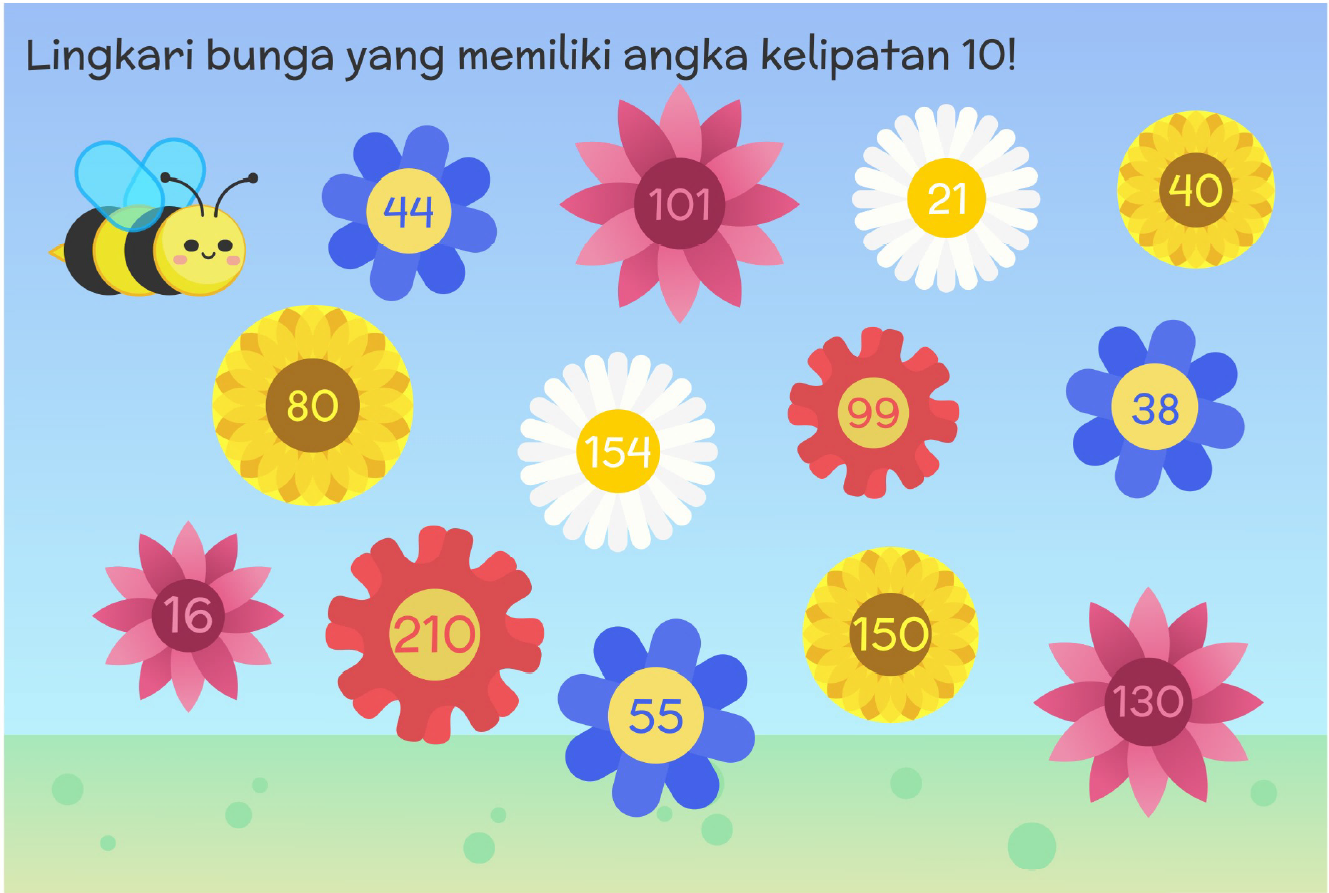
Game Kelip Lebah dibuat untuk melatih anak sekolah dasar belajar bilangan kelipatan. Game ini mengajak anak untuk berlatih mengenal bilangan kelipatan tanpa harus mengerjakan lembar kerja dalam bentuk tulisan. Anak akan diajak untuk menolong lebah mencari bunga yang sesuai dengan bilangan kelipatan. Lebah, bunga, musik dan tampilan grafis lain diharap dapat membuat anak menjadi terhibur dan tidak bosan ketika mengerjakan soal. 

 Halaman Depan


                                                    (gambar: halaman depan kelip lebah)

Tombol bergambar Kunci untuk memilih aplikasi dijalankan dalam bahasa Indonesia atau Inggris. Tombol tanda tanya berisi petunjuk memainkan aplikasi, tombol segitiga untuk bermain, tombol buku untuk belajar dan tombol medali untuk melihat peringkat.

Tombol buku 

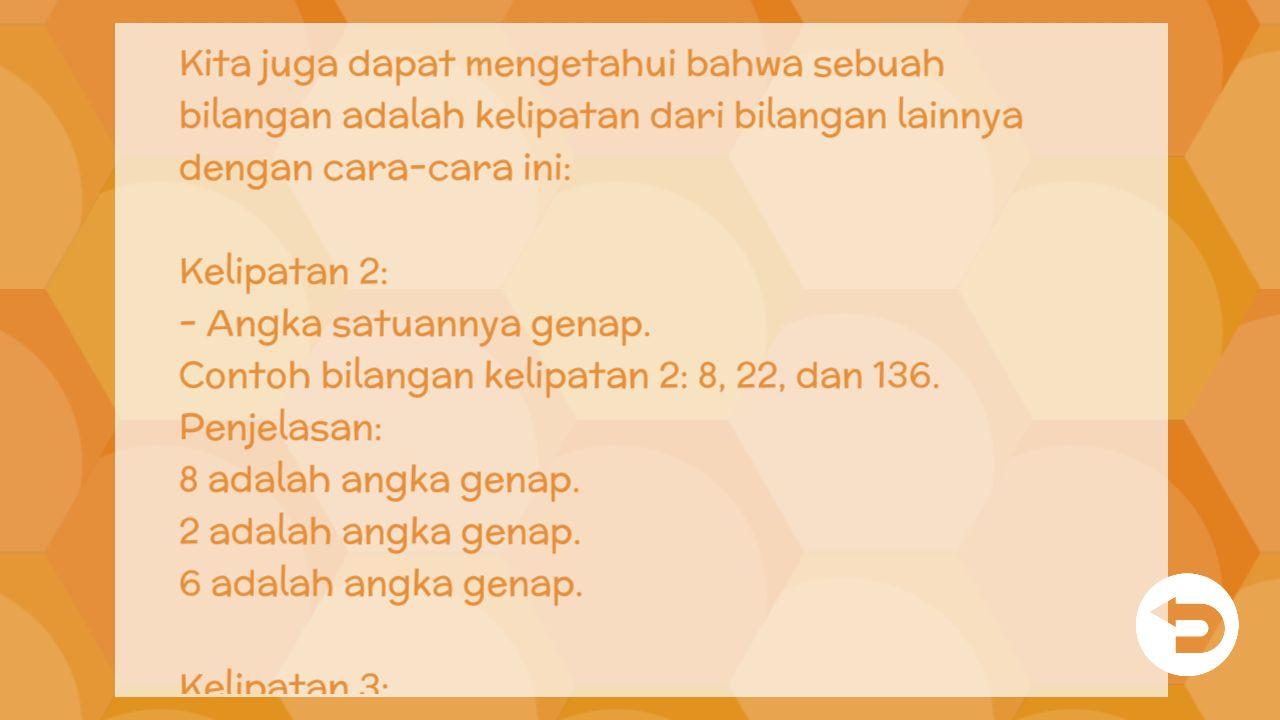
Yang terdapat dalam tombol buku adalah belajar mengenal bilangan kelipatan dengan ciri ciri tertentu. Misalnya untuk bilangan kelipatan sepuluh, salah satu cirinya adalah terdapat bilangan 0 pada digit terakhir. Ciri ciri bilangan kelipatan ini didapat dari berbagai sumber buku matematika. Dengan ada ciri ciri ini diharap anak dapat mengetahui bilangan kelipatan dengan lebih mudah dan cepat dan dapat menggunakannya untuk mengerjakan soal matematika lain yang lebih kompleks


                                                (gambar: halaman belajar bilangan kelipatan)

Tombol tanda tanya

Berisi petunjuk bermain aplikasi.  Cara memainkannya cukup mudah karena kita dapat menggerakkan lebah ke bagian layar di mana saja. Ada batasan jumlah nyawa dalam bentuk hati dan nilai yang akan dipakai untuk melihat pemain ada di peringkat berapa.


                                                    (gambar petunjuk memainkan aplikasi) 

Tombol segitiga 

Adalah tombol yang akan membawa kita pada halaman bermain. Tampilannya kurang lebih seperti ini: 


 Game ini dapat diunduh di sini

6. Mencari pola dan menerapkan pola dalam kegiatan 'art and craft'. Misalnya untuk bilangan kelipatan 3 setiap maju 3 langkah warna akan berubah, menyusun kancing atau manik manik dengan bilangan berpola kelipatan, menyusun lego berpola bilangan kelipatan, dan lain lain. 


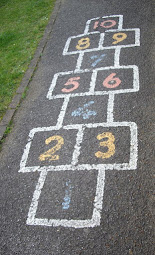
7  Bermain engklek kelipatan, dengan meloncat pada bilangan kelipatan


8. Melakukan 'Nature Walk' dan melihat pola yang ada pada bunga, ranting, daun, dan lain lain

9. Berolahraga dengan hitungan bilangan kelipatan. Kalau ada lebih dari 2 anak lebih seru karena tiap anak dapat melompat dengan bilangan yang berbeda dan kita akan menebak pada hitungan berapa dapat melompat bersama sama. 

10. Dengan mengerjakan lembar soal

Mungkin ada yang tidak percaya kalau ada anak yang suka mengerjakan lembar soal, namun beberapa anak saya di rumah seperti itu. Mengerjakan soal sebetulnya banyak manfaatnya karena dapat juga melatih anak untuk menulis dan  menyampaikan apa yang dipikirkannya. Namun kita perlu memilih soal seperti apa yang cocok untuk anak agar tidak terlalu mudah dan tidak terlalu susah. Bagi anak yang baru belajar membaca, hindari soal yang terlalu banyak tulisan, perbanyak warna dan gambar. 

Jika yang berminat untuk mendapatkan lembar soal bilangan kelipatan, silahkan kirim email ke anak.kesayangan.blogspot@gmail.com 

Contoh Worksheet


Kamis, 06 Agustus 2020

Latihan Membaca 3 Suku Kata


Setelah anak mulai belajar membaca 2 suku kata, anak akan lebih mudah mempelajari 3 suku kata, empat dan seterusnya. Ini disebabkan mereka sudah terbiasa merangkai huruf mati dan huruf hidup bersama sama.
 
Sama seperti pada worksheet 2 suku kata, worksheet 3 suku kata ini dibuat dengan program Python yang merujuk kepada KBBI. Beberapa kata disesuaikan kembali agar yang dibaca memang konten yang layak untuk anak anak. 
Ada hal baru yang dapat dipelajari pada 3 suku kata ini karena akan muncul beberapa suku kata baru seperti ng, ny, akhiran ai dan lain lain. Selebihnya pada prinsipnya sama seperti 2 suku kata, ada pertemuan huruf hidup dan huruf mati. Worksheet yang dipilihkan di sini adalah latihan seperti 2 suku kata tanpa ada penambahan kata baru. Jadi bisa dilakukan paralel dengan belajar 2 suku kata.

Ini adalah beberapa worksheet latihan membaca 3 suku kata untuk anak-anak yang sedang belajar membaca. Worksheet dapat disave dengan mengklik kanan lalu pilih save image.


lainnya tentang membaca:


Jumat, 19 Juni 2020

Sudahkah Kita Mengenalkan Siti Aisyah Pada Anak-Anak

Siapakah Siti Aisyah


Siti Aisyah adalah salah satu tokoh muslimah yang sangat penting dalam Islam. Beliau adalah Istri Rasulullah yang memiliki peranan cukup besar dalam Islam khususnya dalam dunia Muslimah. Jadi tokoh ini adalah salah satu tokoh yang perlu dikenalkan pada anak-anak terutama anak perempuan. Beliau mewarnai kehidupan Rasulullah seperti Siti Khadijah dan Siti Fatimah. Kisahnya luar biasa, ada beberapa kisah kehidupannya yang menjadi sebab turunnya ayat dalam AlQuran, dan disebut dalam banyak Hadis Nabi. Nah, tapi sudah kenalkah kita kepada Ummul Mukminin Siti Aisyah ini?

Gambar dari: https://www.flickr.com/photos/25814184@N02/4116683838: izhankhalib

Mengenali Siti Aisyah


Apakah yang ada dalam pikiran kita sebagai seorang ibu yang ingin mengenalkan tokoh Siti Aisyah kepada anak perempuan kita? Apakah beliau sudah menjadi tokoh idaman kita sendiri? Apakah kita sudah mengetahui besarnya peranan beliau dan pentingnya mengenalkan tokoh ini kepada anak anak? apa manfaatnya jika kita mengenalkan tokoh ini kepada anak anak? kalau Siti Khadijah adalah wanita pertama yang masuk Islam dan berjuang habis-habisan untuk menegakkan Islam hingga akhir hayatnya, kalau Siti Fatimah adalah anak Rasulullah yang selalu  membela Rasulullah di manapun Beliau berada, bagaimana dengan Siti Aisyah?

Nara Sumber Tentang Siti Aisyah


Jujur saja, kita sekarang berada di generasi Millenial yang mungkin berbeda dengan generasi sebelum kita. Kalau nenek moyang kita ada yang pernah mengenyam pendidikan di pesantren, membuka kitab kuning dan direzkikan untuk mengenal berbagai tokoh besar dalam Islam, rasanya sekarang kesempatan itu semakin langka. Namun kita masih bisa mencari informasi tersebut dari berbagai sumber seperti dalam AlQuran, hadis, dan bertanya pada Ulama yang dipercaya.


Photo by abdulmeilk majed from Pexels


Sayangnya uraian-uraian tersebut tidak terlalu banyak, mungkin karena tokoh-tokoh dalam islam jumlahnya banyak sekali. Kalaupun ada kebanyakan bentuknya adalah hadis dan ayat yang membutuhkan uraian lebih banyak lagi agar kita dapat memahami dan merasakan kehebatan tokoh tersebut. Salah satu informasi yang saya dapat tentang Ummul Mukminin Siti Aisyah ada dalam syair lagu di bawah ini

Link Video:


(syair ditulis dalam Bahasa Melayu, diterjemahkan dalam Bahasa Indonesia dalam tanda kurung).

Siti Aisyah

Siti Aisyah engkau Ummul Mukminin, Lahirmu dari Keluarga Terpimpin
Terpilih menjadi Istri Rasulullah yang merupakan Kekasih Allah
Kebijaksaannmu terserlah (terlihat)
Sewaktu usiamu masih muda
Menyelesaikan masalah ketika Ketiadaan Rasulullah (ketika Rasulullah tidak ada)

***

Siti Aisyah kau Peribadi Contoh
Sayap Kiri Perjuangan
(Membantu Perjuangan Rasul yang Mulia
Ujian Mendatang Penyubur Jiwa) (2x)

Sajak:
Wahai Srikandi, Bidadari, Anugrah Tuhan buatmu, ya Rasulullah
Membantu Perjuangan, membantu Ahli Keluarga dan membantu Peribadimu ya Rasulullah
Rasulullah menggelarkanmu Humaira,
lambang cintamu pada Perjuangan Rasulullah,
bukti Kasih Cintamu

Engkaulah Idola kami
Pengorbanan dan Perjuanganmu menjadi Ikutan, menjadi Panduan
Hebatnya buah hati Nabi - Humaira  (kembali ke ***)

Syair di atas padat sekali dan penuh makna. Dari syair tersebut kita mendapat gambaran tentang Muslimah secara umum di zaman Rasulullah. Kita dapat melihat bahwa dalam Islam, wanita dapat berperan dan tidak dihalang untuk berjuang mengenalkan Tuhan sesuai dengan kemampuannya. Seperti Siti Aisyah yang dalam usia muda- belia, dapat membantu menyampaikan berbagai Ilmu baik ketika Rasulullah masih ada dan ketika sudah tiada. Siti Aisyah juga dapat menjadi contoh bagi anak anak. Kita dapat bercerita tentang kecerdasannya yang luar biasa (menjadi perawi hadis yang banyak terutama tentang Muslimah, menguasai ilmu pengobatan, dan lain lain), akhlak dan kebaikannya kepada berbagai manusia, serta semangatnya untuk berjuang mengenalkan Tuhan dengan kasih sayang dan menegakkan kebenaran kepada umat manusia.

Dibutuhkan waktu yang tidak singkat untuk memahami dan menghayati tokoh dan perjuangan Siti Aisyah ini. Untuk anak anak, informasi ini dapat disampaikan dalam bentuk cerita. Namun dibutuhkan uraian dan improvisasi yang tepat agar dapat dicerna dengan mudah oleh anak anak. Mungkin pada blog post berikutnya sajian tentang Siti Aisyah akan dibuat lebih 'ramah anak-anak'.


Minggu, 07 April 2019

Unity Platformer Tutorial [Part 1]

Di tutorial part 1 ini, kamu akan membuat sebuah level, menambahkan player, menggerakkan player, dan mengubah warna latar belakang.

Part 1 ini memerlukan waktu minimal 30 menit.

Preview dari game yang akan dibuat

Di tutorial ini, versi Unity saya adalah 5.5.4, menggunakan Dark Theme.
Untuk menginstall unity, ikuti bagian "Menginstall Unity" di artikel ini.

Membuat Sebuah Level

Level adalah sebuah lingkungan/tempat dimana pemain harus melakukan sesuatu untuk melanjutkan ke level yang berikutnya.

Download file berikut:
ground.png
ground grass.png

Upload gambar-gambar ini ke Unity. Supaya file-file kamu rapi, di bagian "Projects", masukkan gambar-gambar itu ke sebuah folder bernama "Assets". Kamu juga akan membuat folder bernama "Scene" yang akan membuat game per level (Lihat pada gambar di bawah).

Select gambar-gambar itu ("ground" dan "ground grass") di bagian Projects.
Di Inspector, ubahlah nilai Pivot menjadi "Bottom Left", dan Wrap Mode menjadi "Clamp".
Klik Apply.


Mengapa kita ubah nilai Wrap Mode? Supaya gambar (di bagian Game) menjadi lebih bagus.

Perhatikan garis hijau di gambar Wrap Mode: Repeat

Kemudian buatlah sebuah GameObject (Hierarchy -> Create -> 2D Object -> Sprite) dan berikan sebuah nama "ground" dengan mengubah nama New Sprite di Inspector atau mengklik satu kali di bagian Hierarchy. Di Inspector -> Sprite Renderer, ubahlah nilai Sprite menjadi ground.png.
Lakukan yang sama untuk ground grass.png, buat sebuah sprite baru.

Tips: Selain cara di atas, kamu bisa men-drag gambar-gambar itu ke bagian Hierarchy, sebuah Sprite akan otomatis dibuat oleh Unity. (jangan men-drag dua gambar sekaligus)


Jangan lupa untuk men-save scene (Ctrl+S), berikan nama "Level 1", kemudian masukkan scene itu ke folder "Scenes".

Tambahkan Box Collider 2D ke sprite-sprite itu dengan mengklik tombol "Add Component" di bagian Inspector. Pilih Box Collider 2D.

Setelah itu, buatlah sebuah level kecil dengan men-copy sprite-sprite itu dan memindahkannya di bagian Scene.
Tip: Jangan bikin level yang terlalu besar, karena nanti level yang telah dibuatakan dihapus di part 2.

Keyboard shortcuts:
Ctrl+C = Copy
Ctrl+V = Paste
Ctrl+D = Duplicate

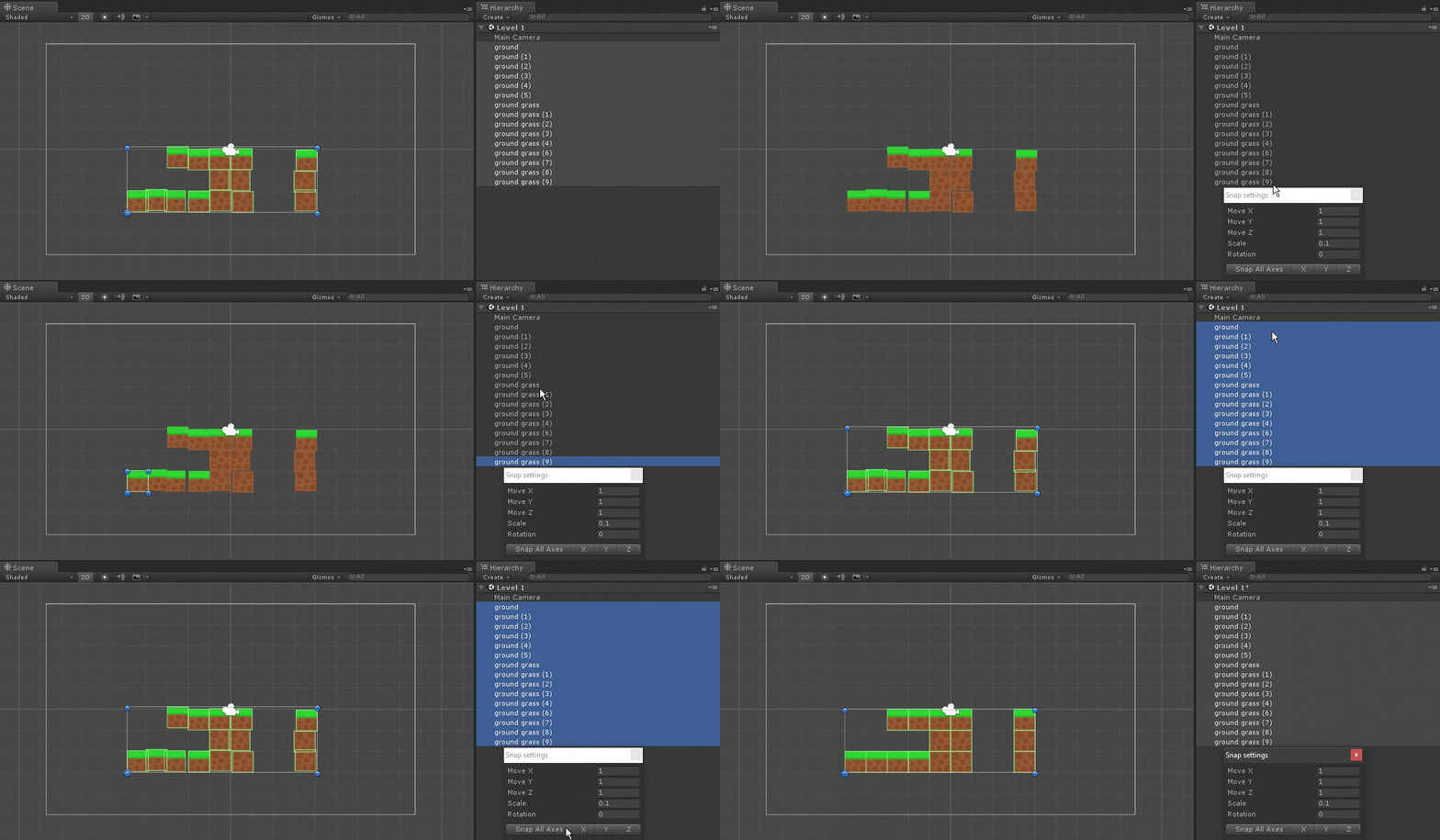
Memindahkan blok-blok itu tidak harus rapi, karena di Unity ada sebuah fitur otomatis. Pilih sprite-sprite yang akan dirapihkan, klik Edit -> Snap Settings... dan sebuah window kecil akan muncul. Klik "Snap All Axes".


Sekarang, mari kita rapikan blok-blok itu (Ground dan Ground grass).
Pertama, klik Create -> Create Empty, kemudian ubah namanya menjadi "tiles".
Di Inspector, ubah posisi X dan Y menjadi 0.
Right-klik tiles dan pilih "Create Empty", beri nama "Ground".
Di tiles, Create Empty sekali lagi, beri nama "Ground grass".
Masukkan "ground (...)" ke "Ground", dan "ground grass (...)" ke "Ground grass", seperti ini:


Menambahkan Player

Sekarang, mari kita tambahkan sebuah player. Download gambar berikut:

player.png
Masukkan gambar itu ke folder "Assets" (bagian Project).
Buat sebuah GameObject untuk player di bagian Hierarchy. Tambahkan komponen Circle Collider 2D dan Rigidbody 2D (di bagian Inspector, Add Component). Periksa bagian Hierarchy, dan pastikan player tidak ada di dalam GameObject "tiles".

Harusnya Unity kamu kurang lebih sama dengan gambar berikut:


Klik play. Player akan jatuh karena di komponen Rigidbody 2D ada gravitasi.
Player akan berhenti ketika player menyentuh sebuah blok, karena player dan blok itu memiliki sebuah Collider 2D.
Tips: Kalau kamu mau mengubah sesuatu, jangan lupa untuk keluar dari playmode dengan mengkik tombol play, karena membuat perubahan di playmode tidak akan tersimpan.

Menggerakkan Player

Yang harus kita lakukan untuk menggerakkan player adalah membuat sebuah script.
Di bagian Project, buat sebuah folder "Scripts". Right-klik folder itu dan pilih Create -> C# Script, namakan script itu "Player".
Tambahkan script itu ke GameObject "player". (Di bagian Inspector, klik Add Component -> cari "Player")
Kemudian double-klik script itu, dan mestinya MonoDevelop akan terbuka kalau versi Unity kamu adalah 5.x.x. Tapi kalau versi Unity kamu adalah 2018.x.x, mestinya yang terbuka adalah Visual Studio.

Isi script itu mestinya seperti ini:

Player.cs
Isi script ini adalah default, Unity akan otomatis membuat sebuah kode seperti di atas.
Fungsi Start () adalah sebuah fungsi yang akan otomatis dipanggil oleh Unity ketika game kamu dimulai.
Fungsi Update () adalah sebuah fungsi yang akan otomatis dipanggil setiap frame.
Mari kita ubah script itu menjadi seperti berikut:

Player.cs

Save script itu (Ctrl+S) dan run Unity. Harusnya player bergerak ke kanan.

Penjelasan Script

Awalnya, kita mendeklarasi variabel rb dengan tipe "Rigidbody2D" dan variable movespeed dengan tipe "int" dan nilai standar 1.
Kemudian, di dalam fungsi Start (), kita mengambil komponen Rigidbody 2D dari player (GameObject) ke variabel rb. (karena script ini ada di komponen GameObject player)

Nilai variabel rb akan menjadi komponen Rigidbody2D dari player

Di dalam fungsi Update (), kita menambahkan nilai x dari "velocity" dari variabel rb dengan movespeed. Kemudian kita membagi nilai x dari "velocity" dari variabel rb dengan 1.2, supaya player tidak bergerak terlalu "licin".

Sekarang, player sudah bergerak. Tapi kita mau menggerakkan player dengan menekan tombol keyboard.
Kita perlu menggerakkan player ke kanan jika tombol panah kanan ditekan, dan ke kiri jika tombol panah kiri ditekan.
Untuk melakukan itu, kita dapat menggunakan beberapa statemen if di script player.
Edit script Player.cs menjadi seperti berikut:

Player.cs

Harusnya kamu bisa menggerakkan player dengan menekan tombol keyboard.
Kita akan membuat player melompat di Part 2.

Mengubah Ukuran Player

Player akan tersangkut di antara dua blok yang berdekatan:


Ini terjadi karena ukuran player sama persis dengan blok-blok itu. Untuk mengatasinya, kita perlu mengubah ukuran si player.
Ubah komponen Transform dari player, Scale X dan Scale Y menjadi 0.95, seperti gambar berikut:


Selesai!

Mengubah Warna Latar Belakang

Untuk mengubah warna latar belakang, kita ubah Main Camera -> komponen Camera -> nilai Background menjadi sebuah warna yang kamu sukai.

Warna yang saya gunakan adalah #81D5FF00

Kalau game kamu kurang lebih adalah seperti ini, kamu sudah selesai!


Kalau belum, periksa script Player.cs dan Unity.
Mungkin script kamu belum di save, atau ada sebuah langkah yang belum dilakukan, atau ada sebuah kesalahan lainnya.

Silahkan tinggalkan sebuah komentar kalau ada masalah atau ada sesuatu yang kurang jelas. 

Silahkan klik di sini untuk Part 2